Una Visión General del Módulo Odoo 16 Sign
La firma electrónica es una forma de demostrar el consentimiento de una persona a los términos de un documento. Funciona de manera similar a una firma manuscrita, indicando que hay un acuerdo legal hacia lo que se establece en el documento.
Odoo Sign utiliza firmas electrónicas para permitirte enviar, firmar y aprobar documentos en línea. Esta herramienta simplifica el proceso de envío, firma y aprobación de documentos, gracias a una plataforma fácil de usar para crear contratos, enviar solicitudes de firma y realizar un seguimiento del estado de los documentos. Puedes subir cualquier archivo PDF a Sign y agregarle campos adicionales. La información de las personas en tu base de datos se ingresará automáticamente en esas áreas. Además, puedes enviar, firmar y aprobar documentos en línea de manera sencilla; solo arrastra y suelta los campos y sube tu PDF.
Al eliminar gastos recurrentes como imprimir, fotocopiar, enviar por fax, escanear, triturar y enviar por correo, puedes reducir costos considerablemente. Accede a todo desde cualquier dispositivo, evitando la pérdida de documentos y ahorrando tiempo en la espera de que las partes firmen, lo cual permite cerrar transacciones rápidamente. Al eliminar procesos manuales y mejorar la calidad del documento, se pueden evitar errores. Reducimos también cualquier tipo de riesgo.
Odoo Sign garantiza la identificación, integridad y legalidad segura de los documentos mediante el cifrado de comunicaciones y la monitorización de todas las operaciones. Además, ofrece informes de registro de auditoría para que las partes pueden analizarlos. Los documentos firmados con Odoo Sign cumplen con las normativas legales de la mayoría de los países y son reconocidos como firmas electrónicas legítimas bajo el Reglamento de la UE 910/2014 (eIDAS) y la Ley ESIGN de EE.UU.
Incrementa las ventas y las operaciones al ofrecer contratos de trabajo electrónicos y formularios de evaluación, automatizando los procesos de firma de contratos, mejorando las relaciones con los clientes y agilizando el proceso de contratación. Este tipo de software se encargará de mantener un seguimiento de toda la documentación, demoras y procesos para una eficaz gestión fiscal y contable. ¡Pasar a documentos digitales te ayudará a estar más organizado!
Ahora, echémosle un vistazo a las distintas funciones y características disponibles en el módulo Odoo 16 Sign. Puedes instalar la aplicación desde la edición Enterprise 16 del paquete ERP de Odoo.
Fuente: https://www.cybrosys.com/blog/an-overview-of-the-odoo-16-sign-module
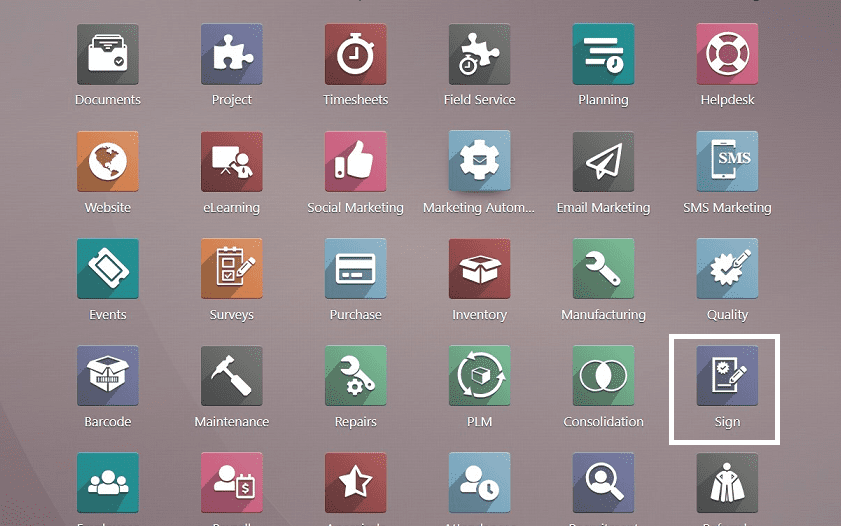
Al acceder al Módulo Sign, como puedes ver en la ilustración anterior, serás dirigido a la página principal.
Fuente: https://www.cybrosys.com/blog/an-overview-of-the-odoo-16-sign-module
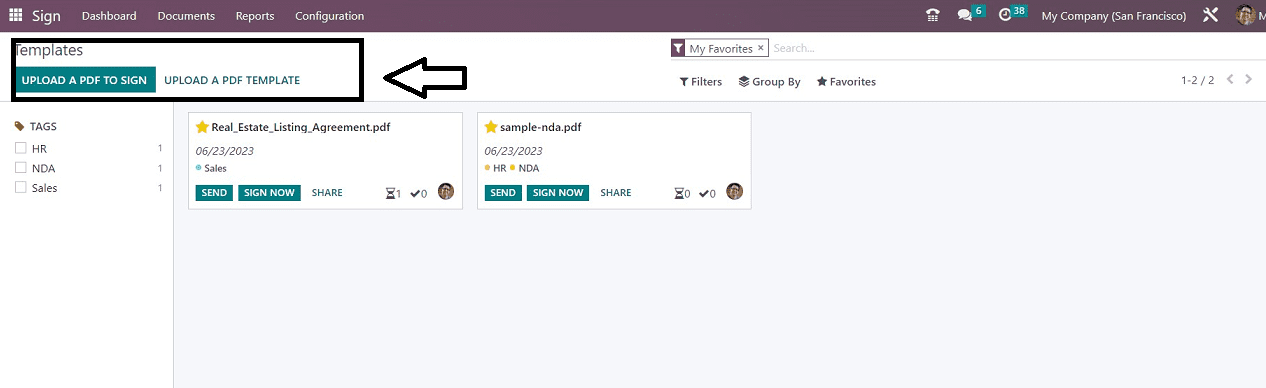
El panel de plantillas o el tablero del módulo se muestra en la captura de pantalla anterior en vista Kanban. Puedes usar el botón "SUBIR UN PDF PARA FIRMAR" para cargar archivos PDF desde tu dispositivo, y el botón "SUBIR UNA PLANTILLA PDF" para subir plantillas de documentos. Seleccionando el ícono del menú Vista de Lista también puedes acceder a este módulo en Vista de Lista. Como se puede ver en la imagen, todas las plantillas que has creado en la plataforma se mostrarán en la ventana, acompañadas de un resumen breve de la plantilla correspondiente. También encontrarás botones para "ENVIAR", "FIRMAR AHORA" y "COMPARTIR", así como el nombre del PDF, la fecha actual y las etiquetas definidas.
Menú de Documentos
El menú de documentos contiene tres elementos adicionales: “Todos los Documentos”, “Esperando Por Mí”, y “Mis Solicitudes”. Los usuarios pueden gestionar, subir y firmar sus documentos usando estas funciones del menú.
Todos los Documentos
Aquí es donde realmente hacemos un seguimiento de todos los documentos que enviamos para su firma.
Fuente: https://www.cybrosys.com/blog/an-overview-of-the-odoo-16-sign-module
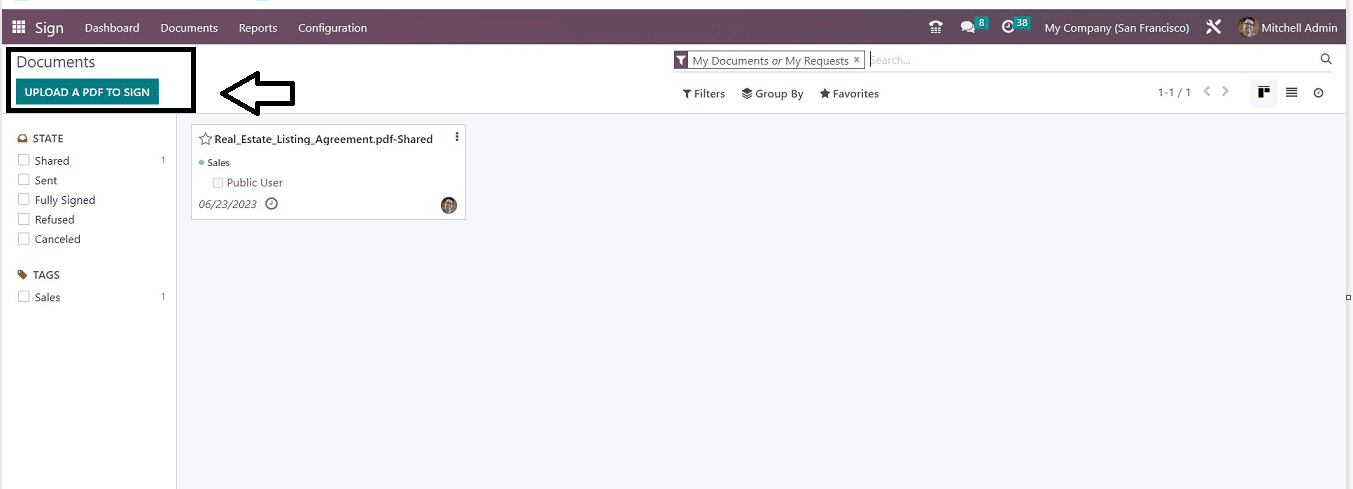
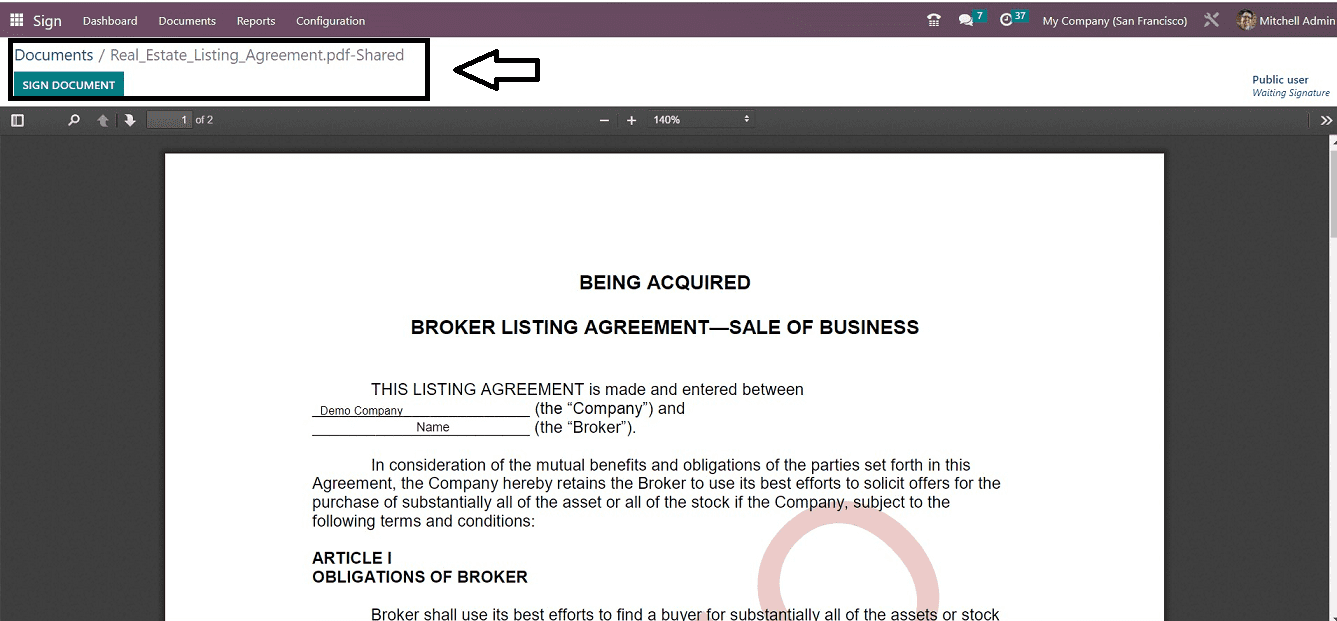
Con la opción "SUBIR UN PDF PARA FIRMAR", puedes cargar un nuevo documento desde el almacenamiento en tu dispositivo. Los filtros ubicados en el lado izquierdo de la ventana de Documentos te permiten organizar tus documentos según su estado y etiquetas, como “Compartido”, “Enviado”, “Totalmente Firmado”, “Rechazado”, etc. Al hacer clic en la tarjeta kanban del documento se abrirá el documento correspondiente, como se muestra a continuación.
Fuente: https://www.cybrosys.com/blog/an-overview-of-the-odoo-16-sign-module
Al hacer clic en el botón "FIRMAR DOCUMENTO", podrás firmar el documento. Puedes seleccionar los campos de firma y completar la firma del documento.
Esperando Por Mí
En esta sección del menú, puedes ver los documentos que están esperando tu firma. Con esta herramienta, puedes revisar los documentos y firmarlos, enviándolos después a la persona correspondiente.
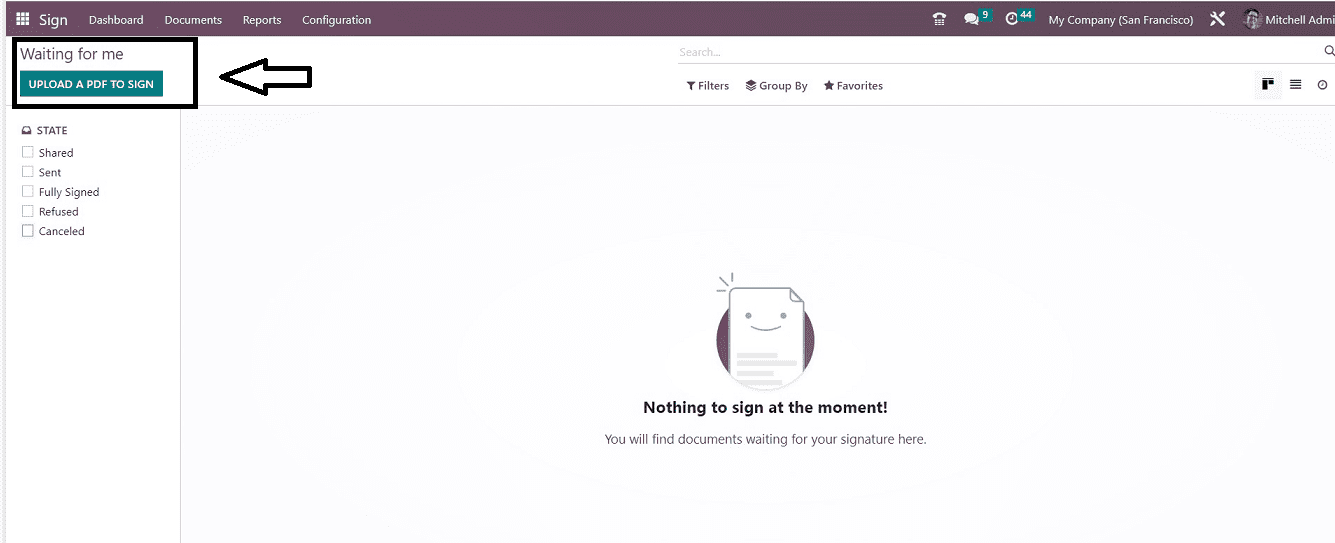
Fuente: https://www.cybrosys.com/blog/an-overview-of-the-odoo-16-sign-module
Mis Solicitudes
Aquí puedes verificar el estado de los documentos que requieren la firma de otra persona.
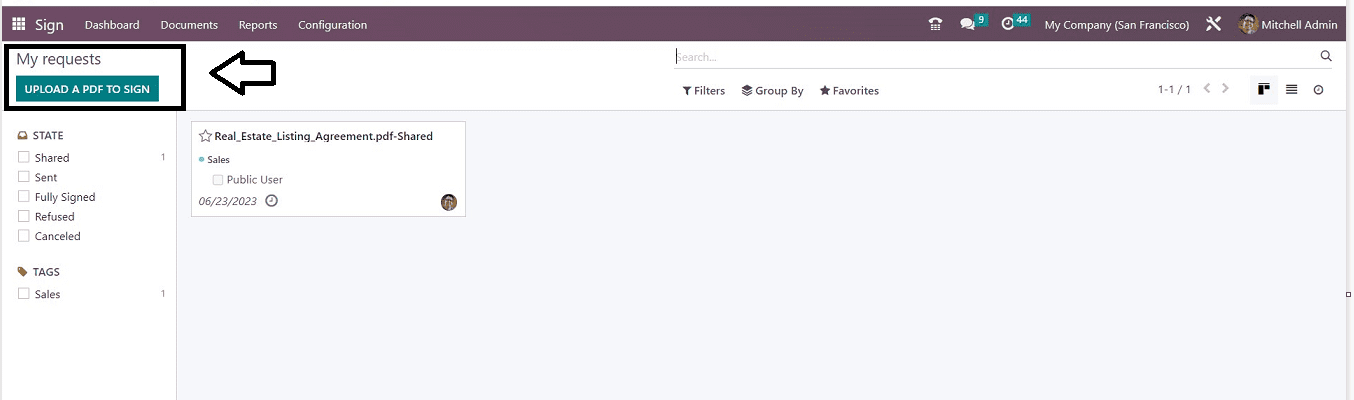
Fuente: https://www.cybrosys.com/blog/an-overview-of-the-odoo-16-sign-module
Informes
Odoo proporciona una sección de informes de forma separada para analizar los ahorros ecológicos al utilizar firmas electrónicas en el menú “Informes” del Módulo Odoo 16 Sign, como se ilustra en la captura de pantalla a continuación.
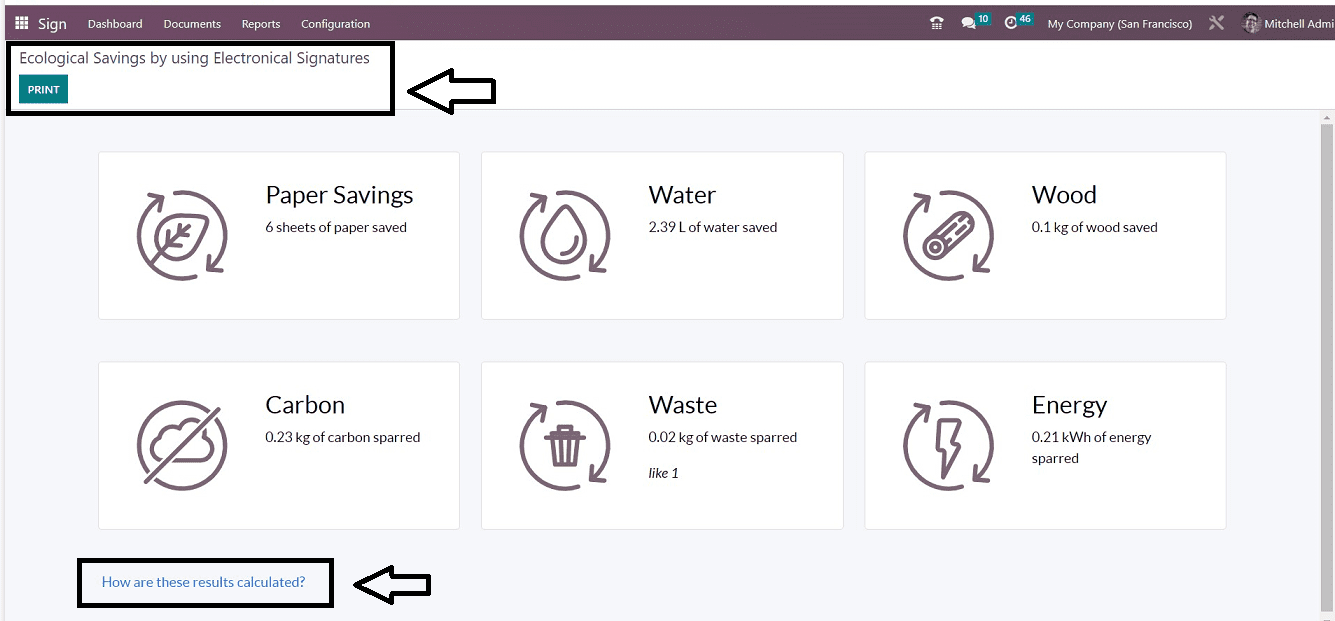
Fuente: https://www.cybrosys.com/blog/an-overview-of-the-odoo-16-sign-module
El tablero ofrece un resumen de los beneficios ambientales conseguidos hasta el momento mediante el uso de la tecnología de firma electrónica, incluyendo ahorros en papel, agua, carbono, residuos, madera y energía. Los métricas utilizadas para generar estos resultados se pueden consultar seleccionando la opción "¿Cómo se calculan estos resultados?", como se muestra en la captura de pantalla a continuación.
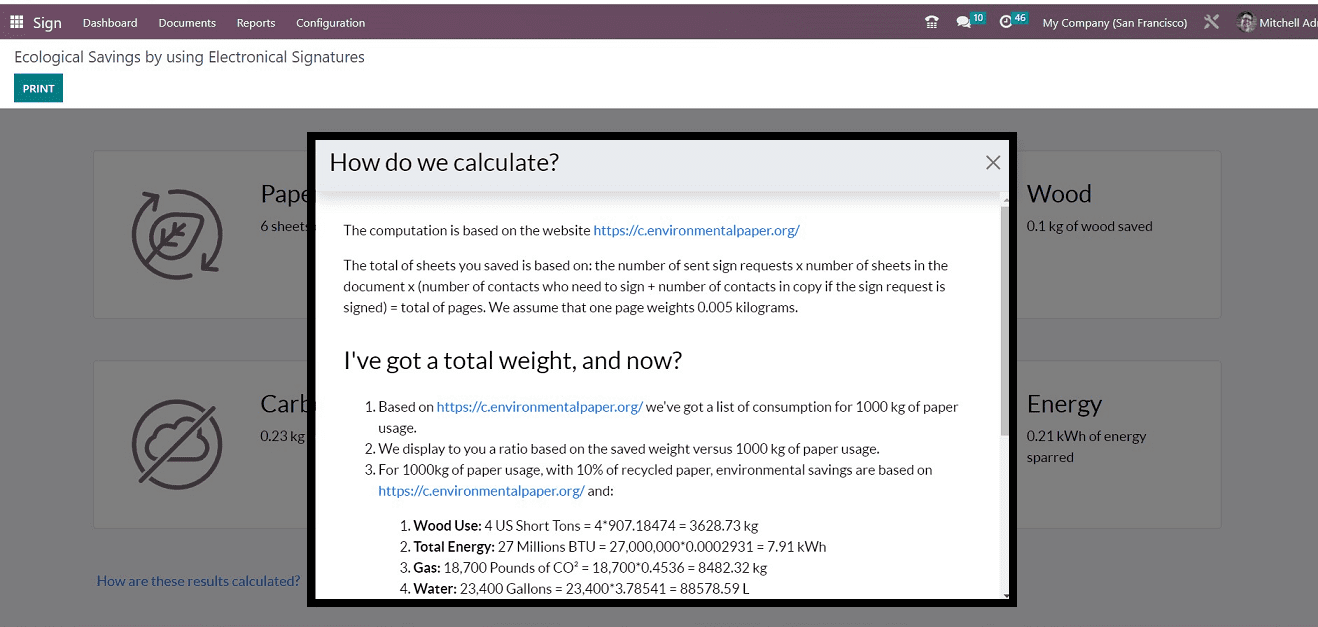
Fuente: https://www.cybrosys.com/blog/an-overview-of-the-odoo-16-sign-module
Menú de Configuración
Puedes configurar las funciones esenciales del Módulo Odoo 16 Sign desde el menú “Configuración” en la plataforma de la aplicación. Este menú incluye dos opciones: “Ajustes” y “Roles”.
Ajustes
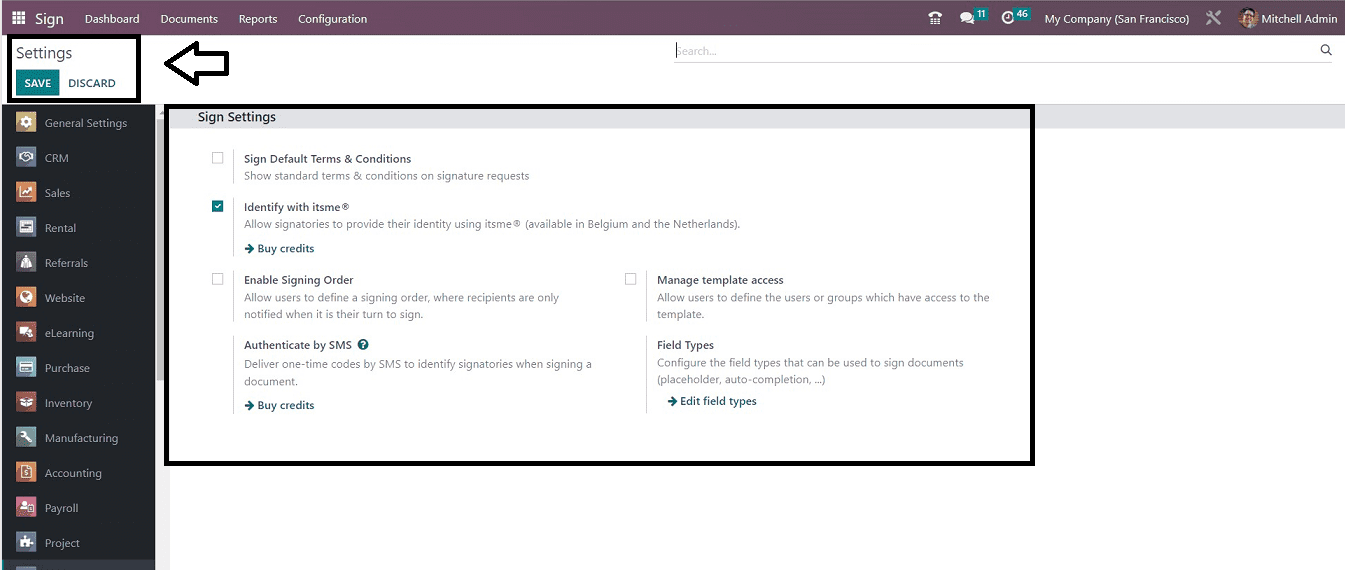
Selecciona "Ajustes" desde la opción del menú "Configuración". A continuación, se muestra una captura de pantalla de la ventana de “ajustes”.
Fuente: https://www.cybrosys.com/blog/an-overview-of-the-odoo-16-sign-module
En la sección de Ajustes, puedes encontrar la opción “Firmar Términos y Condiciones Predeterminados”. Esta opción permite mostrar términos y condiciones comunes en las solicitudes de firma y se puede guardar. Las definiciones para esta opción incluyen “Términos en Correo Electrónico” y “Términos como Página Web”.
Identificarse mediante itsme: los usuarios y signatarios tienen la opción de "Identificarse con itsme" para proporcionar su identificación. [itsme: Es una aplicación que permite iniciar sesión, registrarse, firmar y pagar fácilmente y de forma segura al utilizar diversas aplicaciones y servicios en línea disponibles en Bélgica y los Países Bajos].
Habilitar Orden de Firma: habilitar esta opción permite a los usuarios elegir un orden de firma, de modo que los destinatarios solo sean notificados cuando sea su turno de firmar.
Autenticarse por SMS: puedes habilitar esta opción para identificar a los firmantes cuando firman un documento y proporcionar códigos de un solo uso (OTP) a través de SMS.
Gestión de Acceso a Plantillas: los usuarios podrán especificar quién o qué grupos tienen acceso a la plantilla al seleccionar esta opción de configuración.
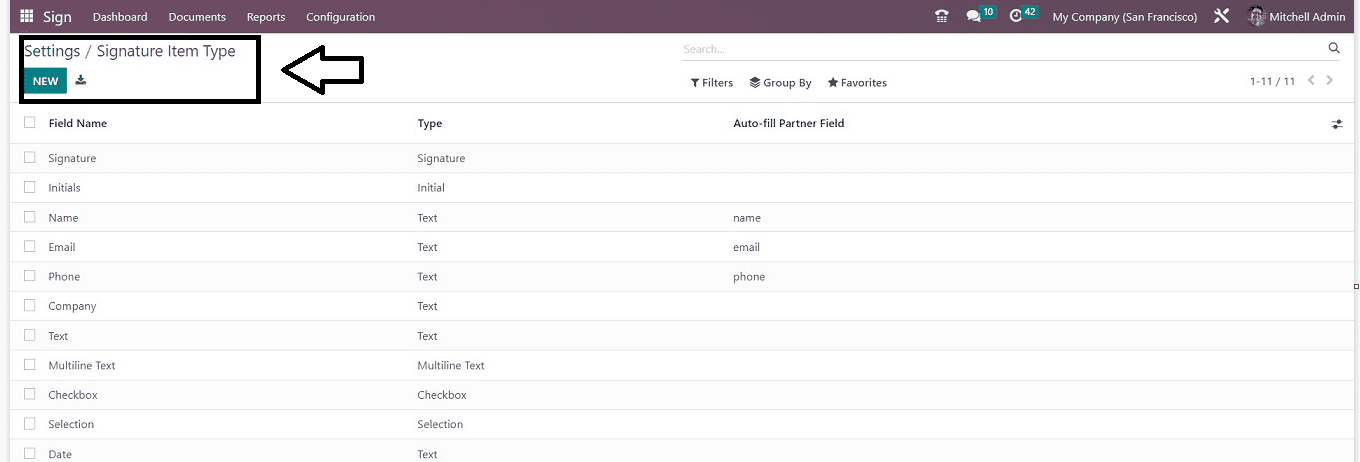
Tipos de Campos: puedes configurar los tipos de campos (espacio reservado, autocompletar, etc.) que se pueden utilizar para firmar documentos. Al hacer clic en la opción “Editar Tipos de Campos”, se abrirá un panel de tipos de campos donde podemos crear nuevos campos como Fecha, Nombre, Firma, etc.
Puedes configurar un nuevo campo de firma utilizando el formulario de configuración “Tipo de Item de Firma”.
Recuerda guardar tus ajustes tras completar el procedimiento.
Roles
Puedes crear roles para elementos de firma utilizando la opción “Roles” disponible en el menú “Configuración”. La página de inicio de Roles contiene un panel de roles preconfigurados para firma, tal como se muestra en la captura de pantalla a continuación.
Fuente: https://www.cybrosys.com/blog/an-overview-of-the-odoo-16-sign-module
Este panel contiene los detalles de cada rol, incluyendo el Nombre del Rol, Tipo, Tipo de Autenticación Extra y Cambio autorizado. Puedes crear un nuevo rol haciendo clic en el botón “NUEVO”.
El Módulo Odoo 16 Sign ofrece estas propiedades. Con esta plataforma, los usuarios pueden manejar de manera eficiente y exclusiva sus procedimientos de firma de documentos y organizarlos sin complicaciones.
¿Necesitas Ayuda?
Si estás pensando en implementar el Módulo Odoo Sign en tu empresa, puedo ayudarte con eso. Desde la consultoría e implementación hasta la capacitación y soporte técnico, tengo la experiencia que necesitas para que tu transición sea fluida y exitosa.
No dudes en contactarme para una consulta gratuita o agendar una demo personalizada. ¡Hablemos de cómo Odoo puede simplificar tus procesos!

Una Visión General del Módulo Odoo 16 Sign