Gestión de Ausencias en Odoo v12
La gestión de ausencias es un aspecto crucial para cualquier empleado, lo que convierte esta área en un factor esencial en cualquier organización. El módulo de gestión de ausencias en Odoo 12 es intuitivo y permite a los departamentos de Recursos Humanos manejar este proceso de una forma mucho más sencilla.
El concepto básico de la gestión de ausencias es el siguiente: cada empleado puede crear su propia solicitud de ausencia, la cual deberá ser aprobada o rechazada por el gerente o el representante correspondiente. Aquí, el empleado puede seleccionar entre los diferentes tipos de ausencias que ya están creados en el sistema, o el gerente puede crear nuevas ausencias a pedido del empleado.
Ahora, profundicemos un poco más en el módulo.
Permisos de Usuario
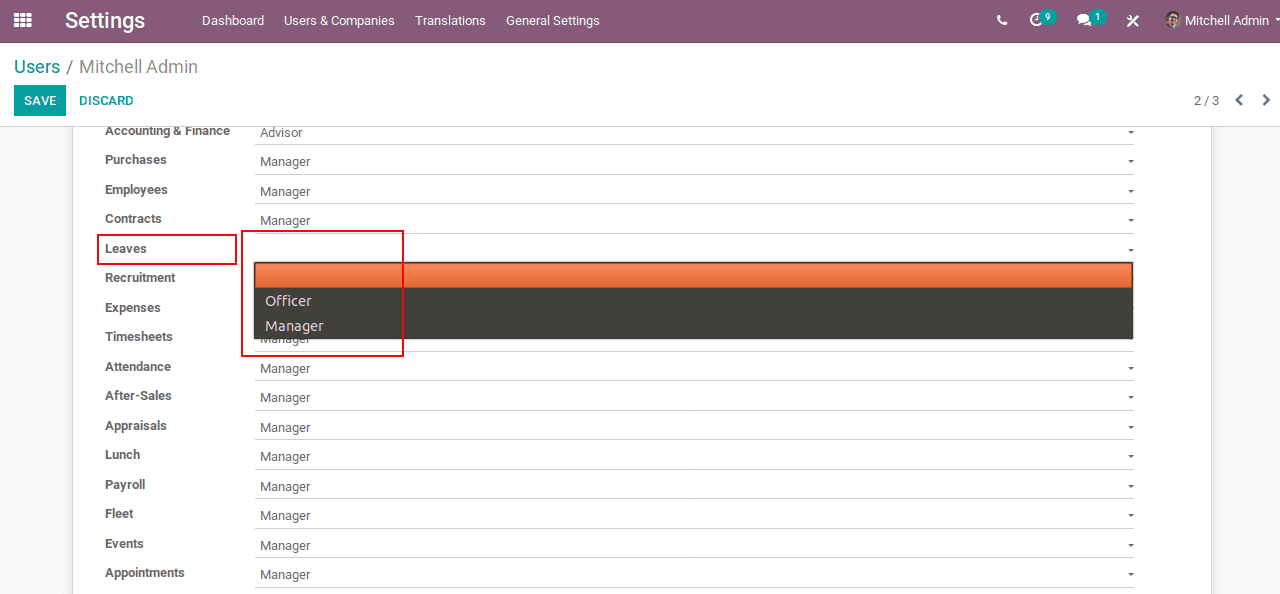
Para comenzar, por defecto hay tres grupos de usuarios en el módulo de ausencias. Si el usuario es un empleado normal, no necesita seleccionarse en ningún grupo de usuarios. El empleado tendrá el privilegio de crear y ver sus propias ausencias. Por otro lado, si selecciona el grupo de usuarios como oficial, obtendrá permisos sobre sus ausencias y verá todos los menús, tipos de ausencias, entre otros. En caso de elegir el grupo de usuarios como gerente, obtendrá todos los privilegios disponibles.
A continuación, se muestra una captura de pantalla de la configuración de usuarios y sus grupos.
Configuración -> Usuarios -> Ausencia
Módulo de Ausencias
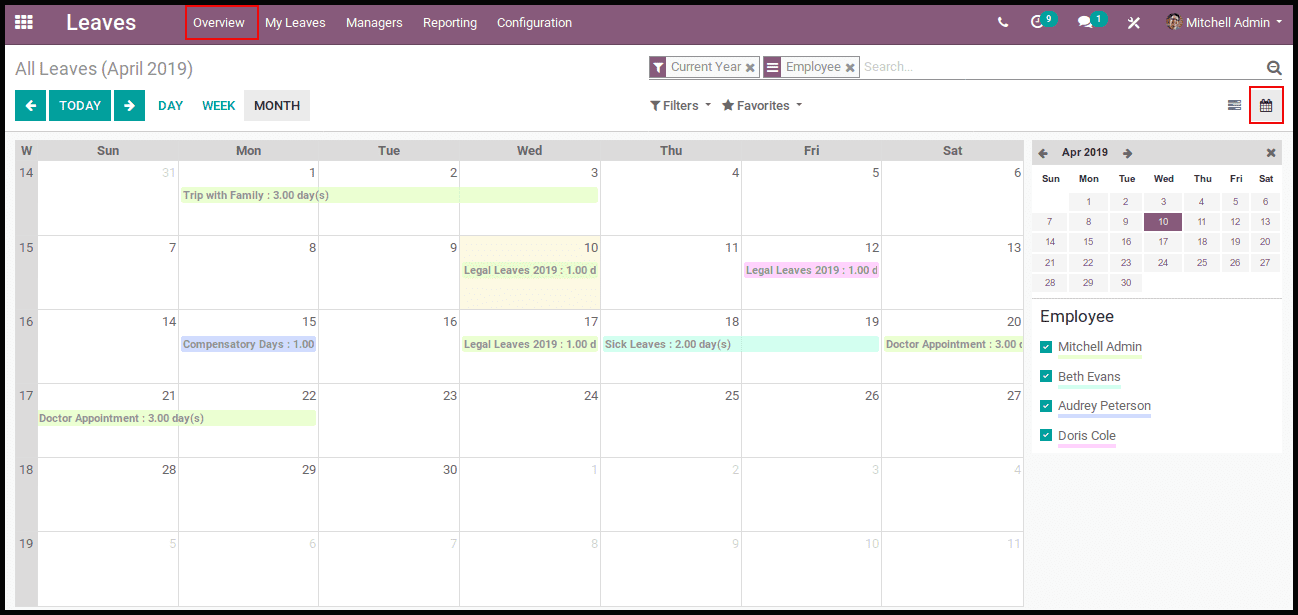
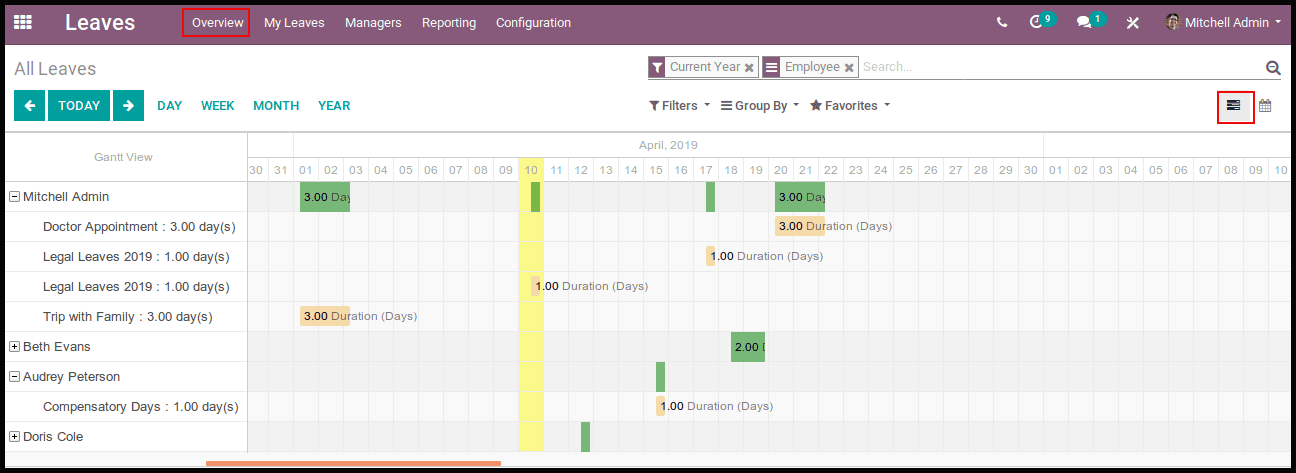
Odoo ofrece una vista general sobresaliente de las ausencias, tanto en vista de calendario como en vista de Gantt.
Vista de Calendario
Vista de Gantt
Solicitudes de Ausencia
En el módulo de ausencias, los usuarios finales tienen la opción de crear solicitudes de ausencias, tanto para individuos como para gerentes. Desde el menú "Mis Ausencias", un empleado podrá ver sus solicitudes individuales.
Veamos el menú "Mis Ausencias". Aquí podrás visualizar tus ausencias personales y sus detalles. Hay cuatro submenús disponibles:
- Nueva Solicitud
En este apartado, al hacer clic, se mostrará una vista de calendario que incluye los detalles de las ausencias, y podrás hacer clic en una fecha específica para crear una nueva solicitud de ausencia.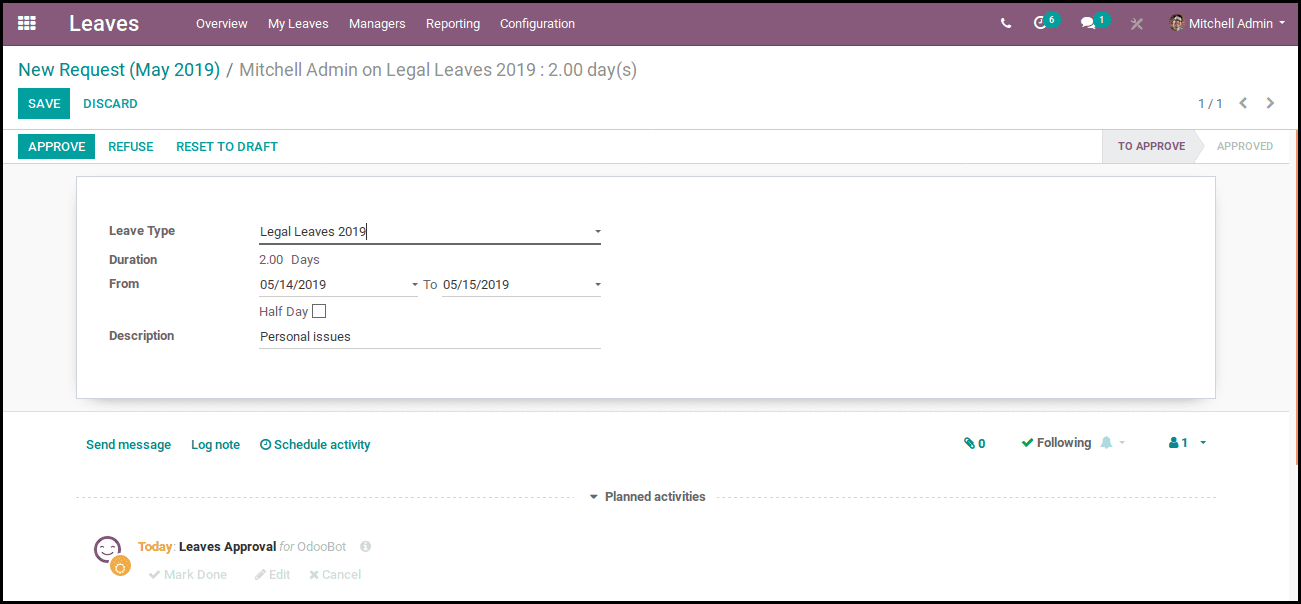 En el formulario anterior, podrás seleccionar los tipos de ausencias, la duración, la fecha de inicio y de fin, una breve descripción y también la opción de tomar una ausencia de medio día. Si marcas la opción de medio día, habrá una opción para seleccionar la fecha y elegir la sesión: mañana o tarde.
 - Solicitudes de Ausencias
En este menú, podrás ver todas tus ausencias en una lista. También tendrás la opción de ver las solicitudes en otras vistas, como vista de calendario y vista Kanban. Al mismo tiempo, podrás consultar las actividades programadas junto a la ausencia.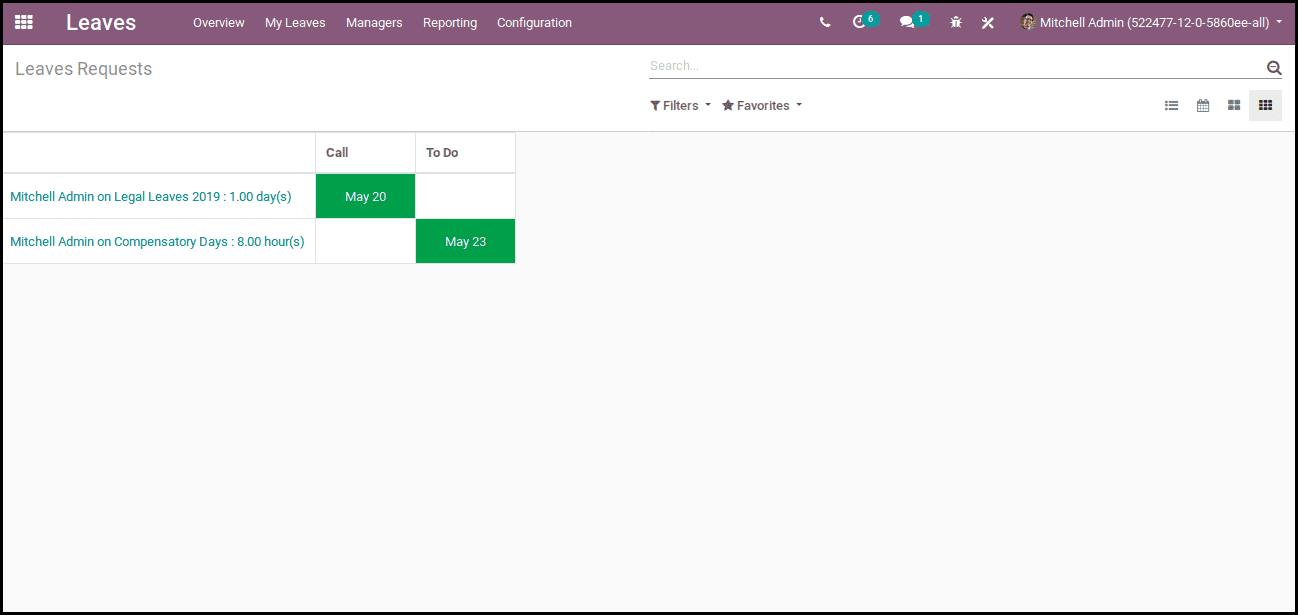
- Solicitudes de Asignación
Ya hemos hablado anteriormente sobre los tipos de ausencias. Al crear un tipo de ausencia, se asigna un número fijo de días. Pero, ¿qué pasa si los días se agotan antes de lo esperado? En ese caso, utilizamos las solicitudes de asignación.
Te explico con un ejemplo. Supongamos que un empleado tiene 15 días legales de ausencia. Si por alguna razón ha superado este límite y necesita más días, puede crear una solicitud de asignación y pedir 5 días adicionales. Si el gerente aprueba esta solicitud, entonces su total disponible se actualizará a 20 días. Aquí tienes el formulario correspondiente.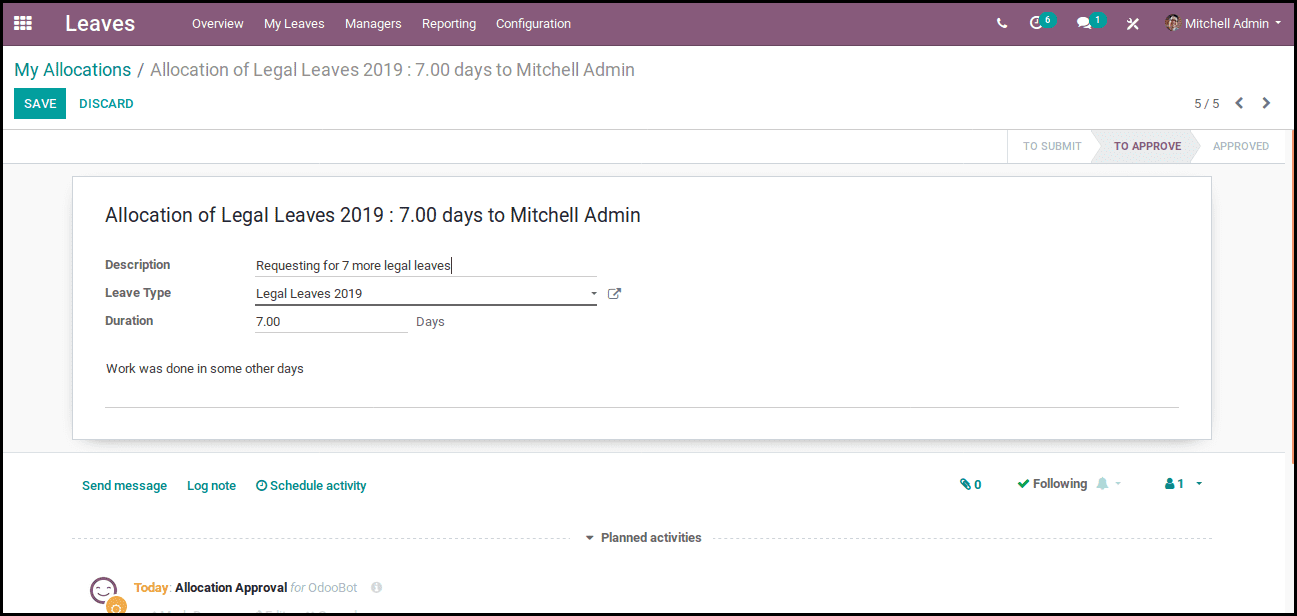
- Resumen
Este submenú proporciona un resumen de todas las ausencias que ha tomado el usuario actual.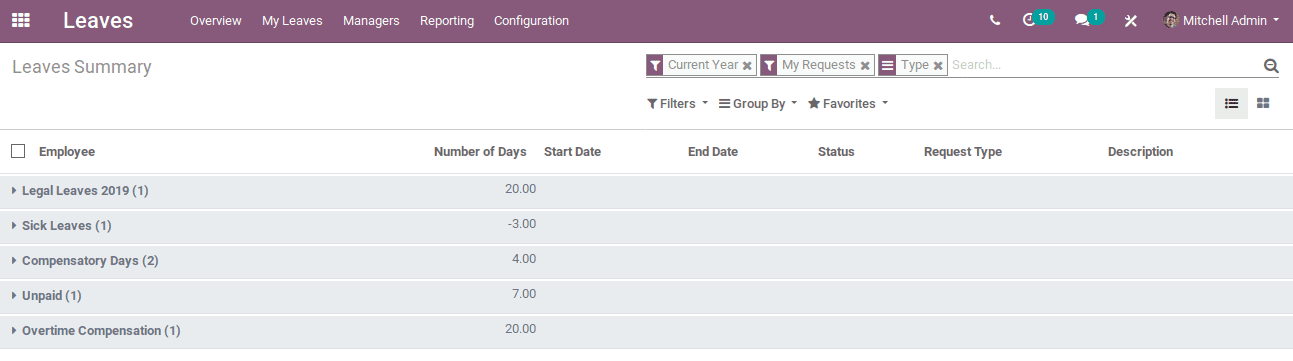
Menú de Gerentes
En el menú de gerentes, existen submenús como "Ausencias" y "Solicitudes de Asignación" que requieren aprobación. También hay otras subcategorías disponibles para ver todas las solicitudes de ausencias, solicitudes de asignación y aquellas que deben reportarse en el recibo de sueldo.
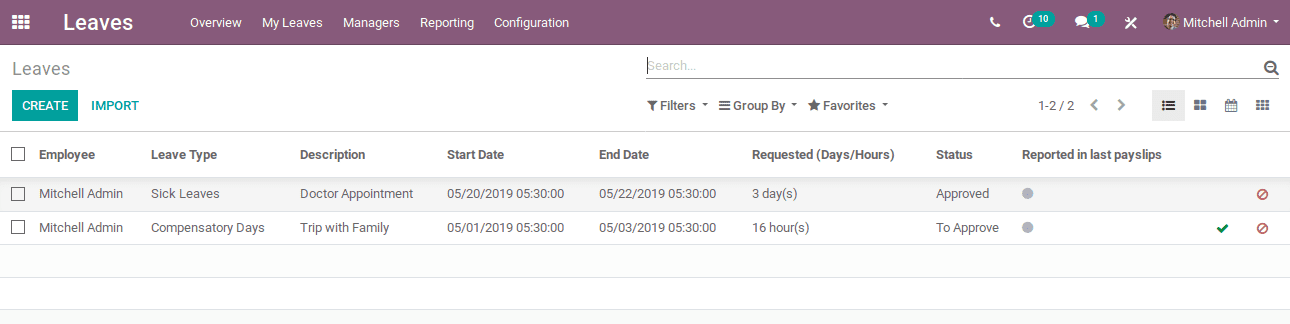
Al revisar la vista de árbol de estos menús, Odoo proporciona botones de acceso rápido. El administrador puede aprobar y rechazar las solicitudes directamente desde esta vista. Hay un ícono de marca verde; al hacer clic en él, se aprueba la ausencia, y al lado, se puede rechazar a través del ícono correspondiente.
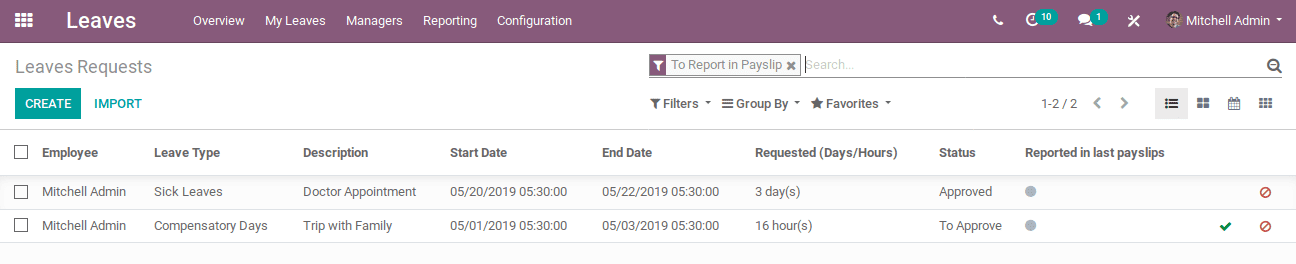
Además, hay otra opción llamada "Reportar a recibo de sueldo". El administrador también puede cambiar el estado de la ausencia si se ha registrado en el recibo de sueldo.
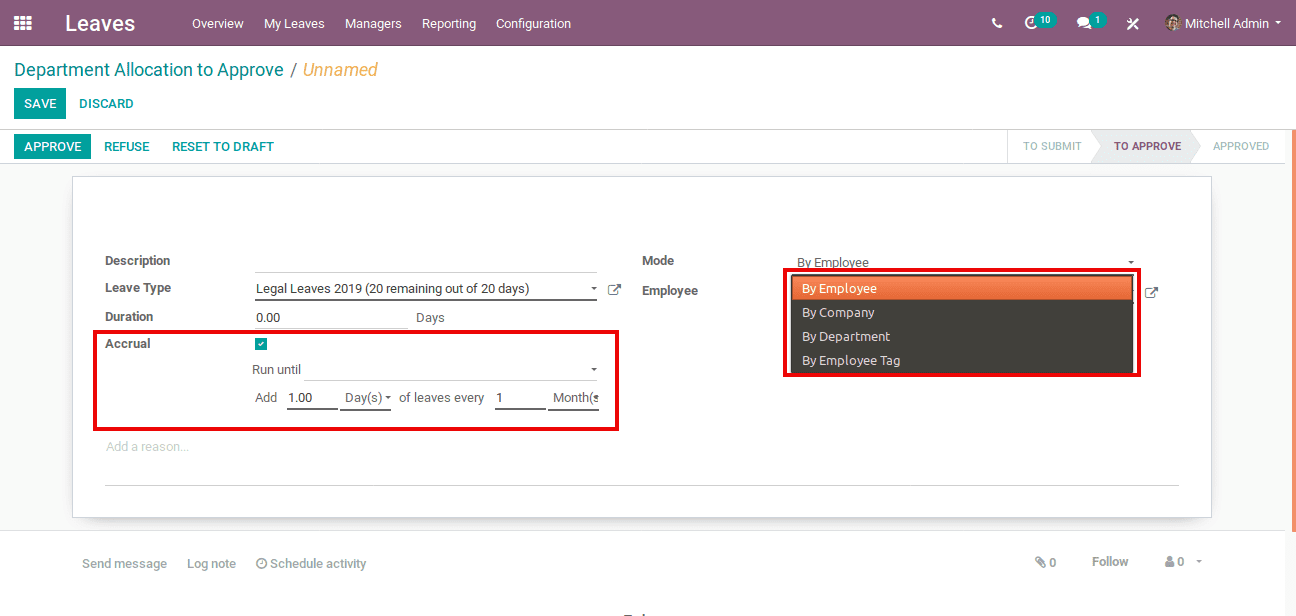
Ahora, hablemos de las ausencias departamentales. Los gerentes pueden crear solicitudes de ausencia para empleados específicos, así como por departamento, empresa o etiquetas de empleado, y luego aprobar esas solicitudes.
Asignación de Ausencias
En la asignación de ausencias, los gerentes verán campos comunes, incluyendo la opción de elegir entre empleado, departamento, empresa o etiqueta de empleado. A continuación, exploraremos una nueva función de Odoo 12 llamada "Acumulación". Al marcar la casilla, aparece un nuevo campo donde puedes definir la fecha de finalización y el número de días o semanas que deben ser incrementados, así como la frecuencia de este incremento en semanas, meses o años. Te explico con un ejemplo:
Si un empleado ingresa a la empresa, puede tener derecho a 12 días legales de ausencia al año. Pero no puede tomar todos esos días en un solo mes. Con esta función, puede tomar días de ausencia tras completar un mes de servicio. Si cumple 2 meses, podrá tomar 2 días de ausencia. Y así sucesivamente. Esta es la esencia de la acumulación de ausencias, que puede incrementarse semanalmente, mensualmente o anualmente. Además, puedes elegir si la ausencia se mide en días u horas.
Sección de Reportes
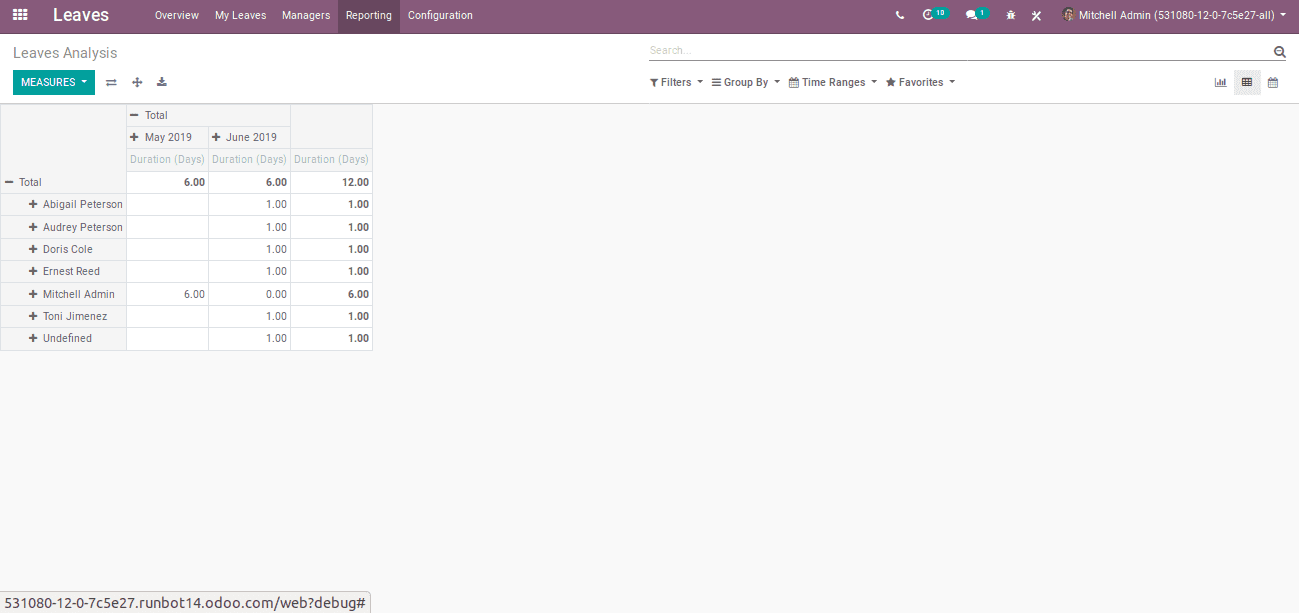
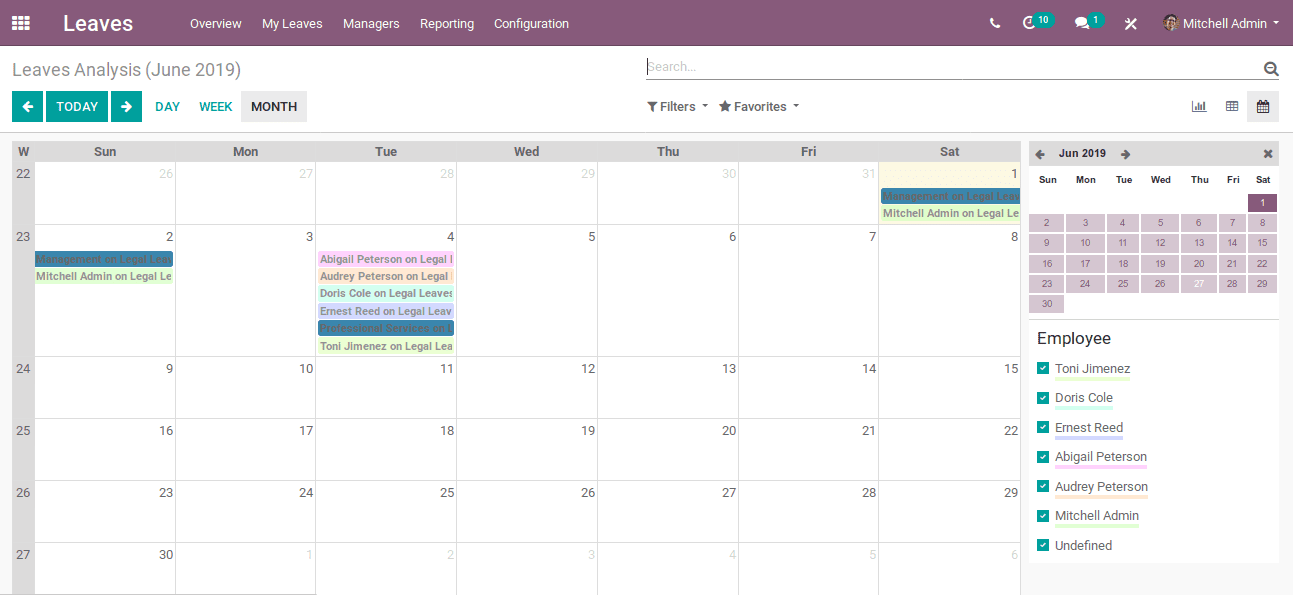
Ahora, veamos la sección de reportes. Aquí se muestran todas las ausencias tomadas por los empleados. Existe la opción de vista en tabla dinámica y vista de calendario.
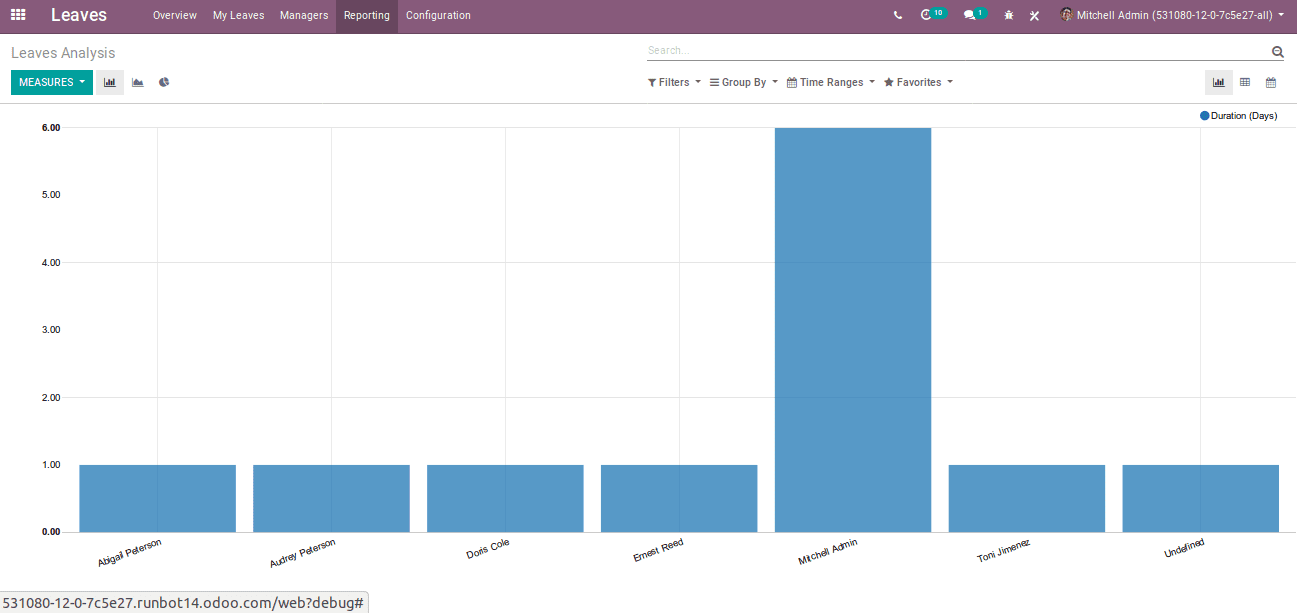
Tabla Dinámica
Vista de Calendario
Reporte por Departamento
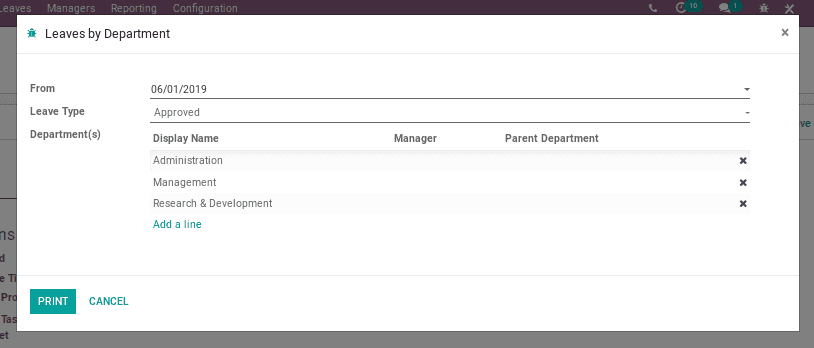
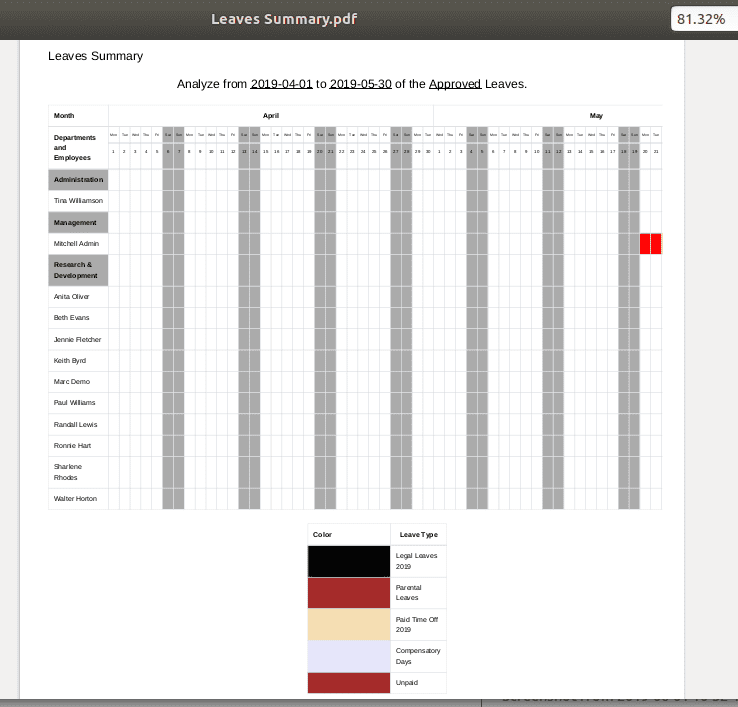
Aquí tenemos la opción de obtener un reporte en PDF de las ausencias tomadas por los empleados de cada departamento, con un código de colores que indica los tipos de ausencias. El color puede definirse en la opción de Tipo de Ausencia bajo la configuración.
Tipos de Ausencias
Esta opción está disponible en el menú de configuración.
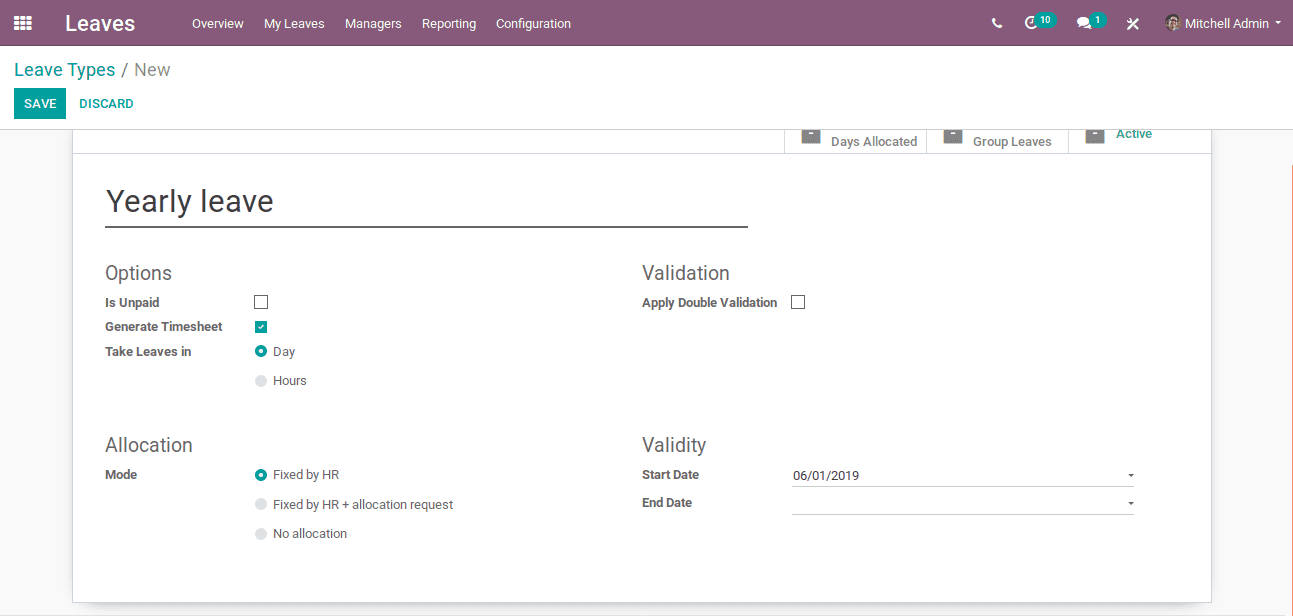
Los campos comunes en el tipo de ausencia son:
- No Remunerada: Para identificar si el tipo de ausencia es pagado o no.
- Generar Horario: Al marcar esta opción, se generará un horario en el proyecto de vacaciones de la empresa al validar la ausencia. También aparecerán dos campos más: Proyecto Interno y Tarea Interna para el Horario, donde se elige el proyecto y las tareas correspondientes.
- Tomar Ausencias en: Día/Hora. Esto ayuda a identificar si la ausencia se toma en días u horas. Si la política de la empresa permite ausencias en horas, es necesario marcarlas. Si elegimos horas, al solicitar la ausencia, al ingresar una asignación debe reflejarse en horas. Si deseamos asignar 5 días, debemos ingresar 40 horas si cada jornada laboral es de 8 horas.
- Secuencia: El valor predeterminado de solicitud de ausencia.
- Tipo de Ausencia: Opción de elegir si se computa como día festivo o tiempo laboral.
- Modo: Existen tres opciones:
- Fijo por HR: HR asigna los días y no puede ser modificado. El usuario puede solicitar ausencias.
- Fijo por HR + solicitud de asignación: Asignado por HR y el usuario puede crear solicitudes de ausencias y asignaciones.
- Sin asignación: No hay asignación de ausencias por defecto, pero el usuario puede solicitar ausencias libremente.
- Tipo de Reunión: Odoo crea una reunión correspondiente en el calendario cuando la ausencia es validada.
- Color en el Reporte: Color utilizado en el resumen de ausencias en Reportes -> Ausencias por Departamento.
- Aplicar Doble Validación: Opción para una segunda validación.
Servicios Relacionados
Si necesitas implementar un sistema de gestión de ausencias en tu empresa, puedo ayudarte con ello. Ofrecemos servicios de consultoría y implementación de Odoo adaptados a tus necesidades.
Contacta conmigo para una consulta gratuita o agenda una demostración personalizada. ¡Estoy aquí para ayudarte a optimizar la gestión de tu personal!

Gestión de Ausencias en Odoo v12