¿Cómo Revisar una Cotización en Odoo?
En cualquier organización empresarial, el departamento de ventas es crucial para la generación de ingresos. El objetivo principal del equipo de ventas es promover las ventas y aumentar la contribución a las ganancias, al mismo tiempo que se asegura la satisfacción del cliente. Sin duda, son el pilar de cualquier organización. Para tener un equipo de ventas sobresaliente se requieren ciertas cualidades.
- Establecer y mantener una buena red de contactos con los clientes.
- Identificar los mejores mercados.
- Ser buenos oyentes.
- Construir y mantener relaciones sólidas con los clientes.
- Realizar un seguimiento correcto y eficaz.
- Planificar adecuadamente las ventas futuras.
- Ser hábiles en la negociación.
Además, una parte fundamental para el éxito de las ventas es contar con un software de Gestión de Relaciones con Clientes (CRM) y de Gestión de Ventas. En un blog anterior discutimos CRM y Ventas.
Sí, Odoo es una excelente opción para gestionar tu negocio y tus ventas. Para más información sobre Gestión de Ventas en Odoo.
Cuando recibimos un lead, podemos convertirlo en una oportunidad y, tras pasar por diferentes etapas, logramos que esa oportunidad se materialice en una cotización. Enviamos esa cotización y, si el cliente está satisfecho con el monto que hemos propuesto, la venta se concreta de manera fluida. Al usar Odoo, podemos seguir este flujo de trabajo sin complicaciones.
Pero, ¿qué pasa si el cliente no está conforme con el monto que hemos cotizado? La respuesta es bastante simple: negociación. Un buen vendedor es experto en negociar prácticamente cualquier cosa. Después de negociar, editamos la cotización y la volvemos a enviar al cliente. Este proceso se repite hasta que el cliente aprueba una cotización satisfactoria. Odoo permite editar la cotización incluso después de enviarla al cliente y volver a enviarla.
Si el equipo de ventas desea revisar el historial de negociaciones, este módulo puede serte de gran utilidad: Histórico de Cotizaciones Revisadas
Después de instalar este módulo, hay tres beneficios clave:
- Recuperar el historial de cotizaciones revisadas.
- Fecha de expiración configurada automáticamente para la cotización.
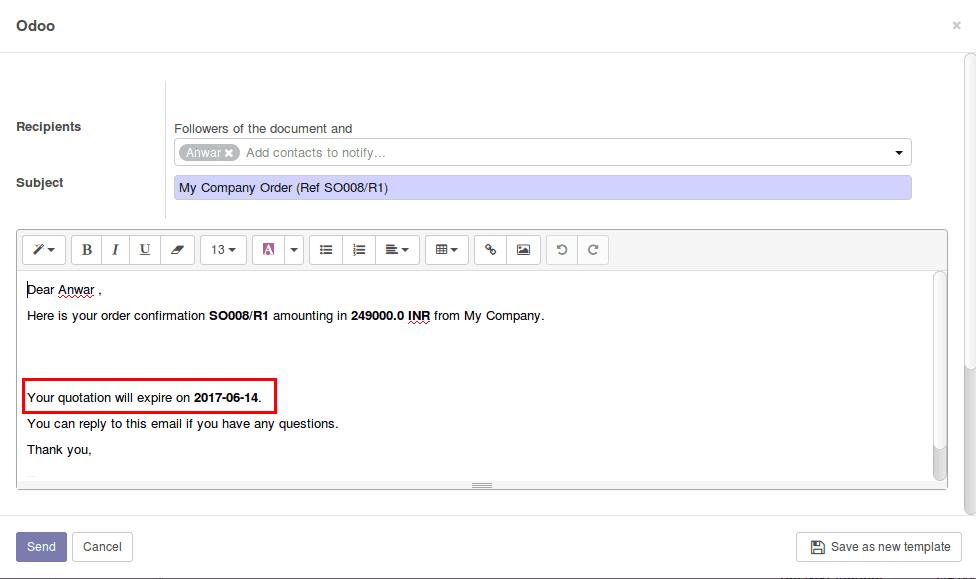
- La fecha de expiración se incluye en la plantilla de correo electrónico.
Una vez instalado el módulo ‘Historial de Cotizaciones Revisadas’, hay ciertos cambios en el flujo de trabajo. El primero es que no podemos editar la cotización en el estado de ‘Cotización Enviada’. Antes de confirmar la cotización, debemos establecer el monto en la misma. Para ello, enviamos la cotización por correo o en mano. Si el cliente requiere una negociación, no podemos editarla en el estado enviado. Para modificar la cotización, simplemente hacemos clic en el nuevo botón que aparece en el formulario de cotización: ‘Revisar la Cotización’.
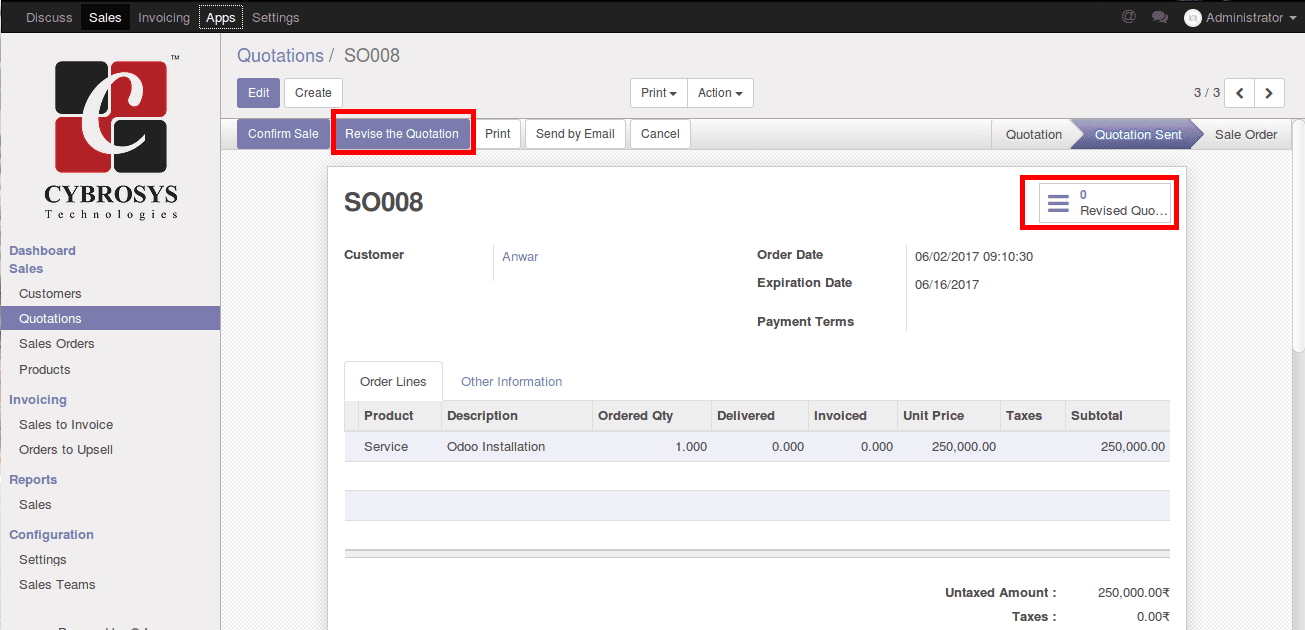
Al hacer clic en este botón, el estado de la cotización cambia a “Cotización Revisada”. En este estado, podemos editar las líneas de la orden y reenviarlas a los clientes. Al hacer clic en el botón, veremos que el nombre de la cotización SO008 cambia a SO008/R1. Si la revisamos nuevamente, el nombre se cambiará a SO008/R2. Esto nos permite reconocer fácilmente cuántas veces ha sido revisada la cotización. Además, podemos ver un botón inteligente en la parte superior derecha del formulario que nos muestra todo el historial revisado de la cotización.
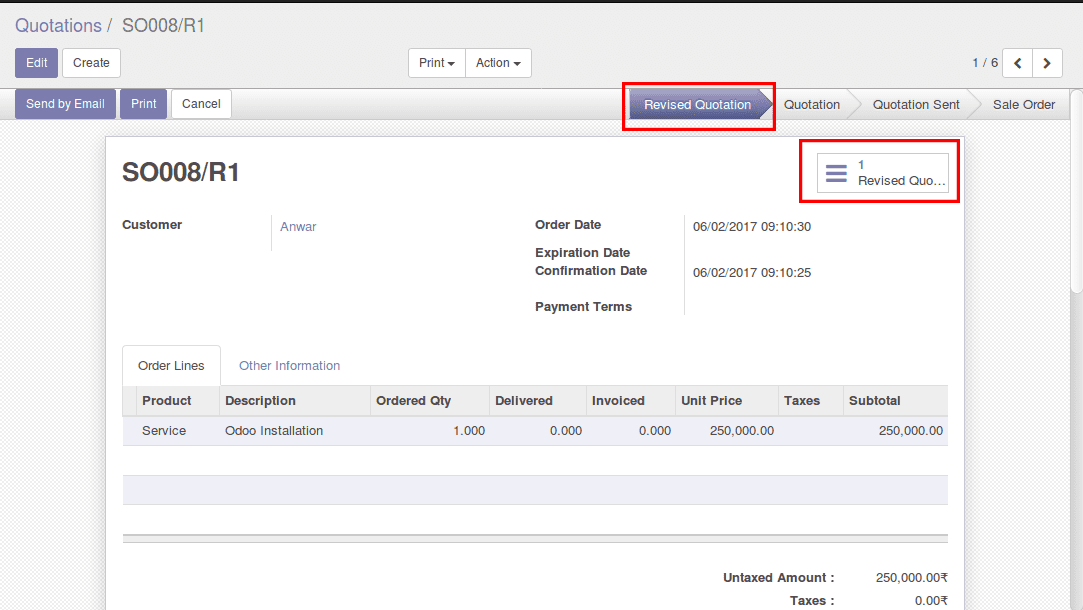
Este botón inteligente te redirige al Historial de Cotizaciones.
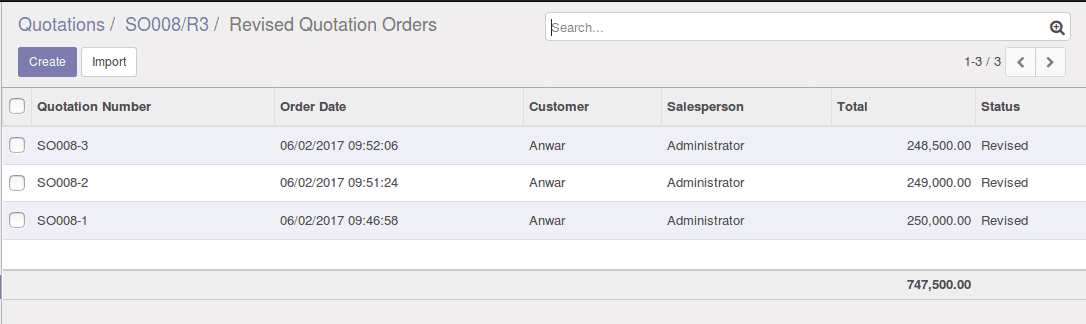
Los nombres de las Cotizaciones Revisadas son únicos como SO008-1, SO008-2, etc. En la Configuración de Ventas
Ventas -> Configuración -> Ajustes -> Cotizaciones y Ventas -> Fecha de Expiración
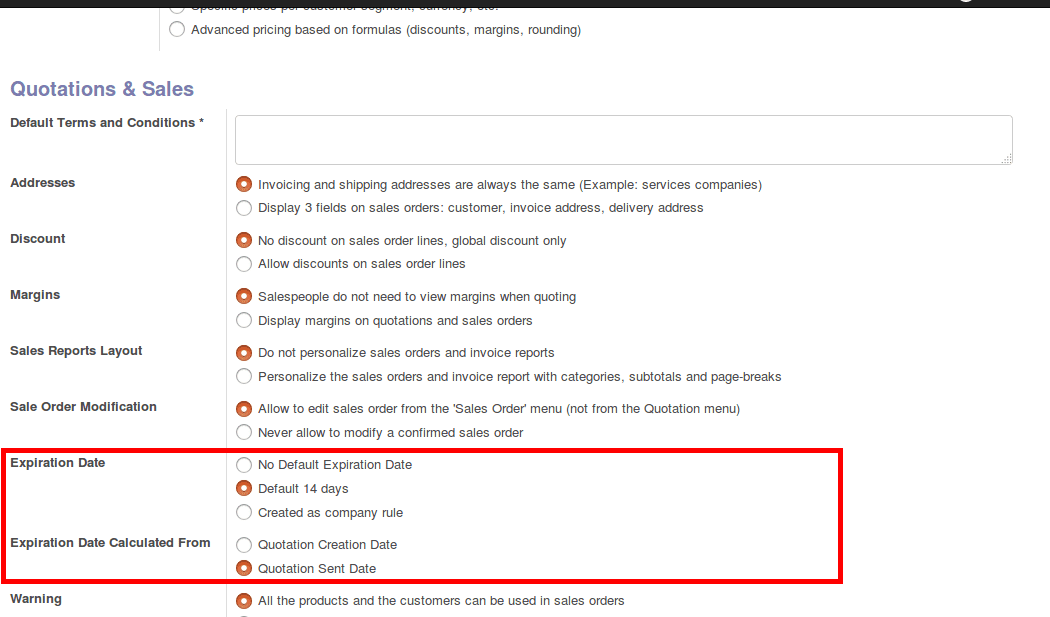
Se han agregado 2 nuevos campos para establecer automáticamente la fecha de expiración. En Odoo básico, el campo de fecha de expiración se establece manualmente. Pero con la ayuda de estas configuraciones, podemos configurar la fecha de expiración de manera automática.
- Sin fecha de expiración: Sin cambios (debemos establecer la fecha de expiración manualmente en la cotización).
- Por defecto 14 días: La fecha de expiración se establece automáticamente a partir de la fecha de creación de la cotización o de la fecha de envío de la cotización, fijándose en 14 días.
- Establecida como regla de la empresa: La cotización expirará según los días personalizados establecidos por el usuario desde la fecha de creación de la cotización o desde la fecha de envío de la cotización.
El campo "Fecha de Expiración Calculada Desde" solo aparece cuando seleccionamos "Por defecto 14 días" o "Establecida como regla de la empresa". Simplemente elige entre las dos opciones, fecha de envío de la cotización o fecha de creación de la cotización.
Si establecemos la fecha de expiración manual o automáticamente, esto afectará los correos electrónicos de las cotizaciones.
¿Necesitas ayuda?
Si necesitas implementar este flujo en tu empresa, puedo ayudarte con la consultoría e implementación de Odoo. Contamos con un equipo especializado que puede ayudarte a personalizar tus módulos y optimizar tu gestión de ventas. Contacta conmigo para una consulta gratuita y hablemos sobre cómo podemos mejorar tus procesos. ¡Agenda una demo personalizada y veamos cómo Odoo puede transformar tu negocio!

¿Cómo Revisar una Cotización en Odoo?